Belajar Unity 3D - Pemrograman Permainan Part 12 - Karakter Game 3D
June 06, 2020
Materi kali ini kita akan membahas tentang bagaimana menggerakkan karakter 3D dalam unity.
Seperti pada materi sebelumnya, kita akan memanfaatkan beberapa Assets yang sudah tersedia dan “meramunya” menjadi sebuah game yang menarik.
Seperti pada materi sebelumnya, kita akan memanfaatkan beberapa Assets yang sudah tersedia dan “meramunya” menjadi sebuah game yang menarik.
Assets yang dibutuhkan antara lain adalah :
- Standard Assets - bisa didapat di Unity Store
- Kiky si Kancil - bisa di dapat di Link ini
- Simple city plain - bisa didapat di Unity Store
Proses Pembuatan Terrain
Buatlah Project 3D baru di Unity. Import package Standard-Asset, kemudian tambahkan sebuah Terrain yang memiliki environment perkotaan seperti yang telah dibuat pada tutorial sebelumnya.
Baca post dari blog saya sebelumnya jika lupa bagaimana melakukan import
dan membuat Terrain dengan texture rumput. Jangan lupa juga untuk
import assets dari Kiky si Kancil yang ada di menu Assets -> Import Package -> Custom Package

Selanjutnya pilih package dari Asset Kiky si Kancil yang telah di download sebelumnya.

Setelah membuat terrain dengan environment perkotaan, tambahkan character Third Person dan sesuaikan camera pada scene sehingga tampilan scene akan seperti dibawah ini.

Akan ada sesosok laki-laki berambut rancung yang seluruh kulit dan bajunya berwarna abu-abu. Namanya adalah Ethan, ia adalah salah satu model bawaan Unity yang texturenya memang sengaja dihilangkan.

Klik prefabs FreeLookCameraRig dan pada parameter Target, drag ThirdPresonController alias karakter Ethan

Silahkan coba jalankan game, gerakkan karakter Ethan dengan keyboard dan kamera akan secara ‘otomatis’ mengikuti dari belakang.

NOTE !!
Hal terpenting yang perlu diketahui adalah, Unity bukanlah software
untuk membuat karakter 3D. Kita harus membuat karakter tersebut
menggunakan software grafis seperti Blender atau 3D Max. Adapun karakter
yang akan kita pelajari pada materi kali ini adalah karakter Kiky Si
Kancil yang diambil dari buku Unity Tutorial Game Engine karya Rickman Roedavan.
Karakter Kiky Si Kancil dibuat menggunakan Software Blender.
Agar karakter yang dibuat pada software grafis tersebut dapat digunakan
dengan baik pada Unity, maka karakter harus sudah dilengkapi dengan
tekstur yang diproyeksikan menggunakan UV. model dan tekstur tersebut
harus diimpor ke dalam Unity.
Selain itu, karakter yang akan diimpor ke dalam unity juga harus
disertakan dengan animasinya. Setiap software grafis memiliki mekanisme
yang hampir mirip dalam pengendalian animasi.
Setiap animasi diatur ke dalam beberapa frame dan masing-masing dapat
diberikan label sesuai dengan gerakan animasinya seperti idle (diam),
walk (berjalan), run (berlari) dan sebagainya.
Pastikan package Kiky Si Kancil.unitypackage sudah di-import, barulah kita bisa melanjutkan materi ini.Proses Import Karakter Animasi Kiky Si Kancil
Sebelum masuk ke Step ini, disarankan kalian sudah memiliki software
Blender di PC masing masing. Lalu Buka folder Model dan pasang object
UnitySiKancilX.blend pada Scene.
NOTE : Apabila file *.blend tidak bisa di pasang di scene, maka klik
2x file *.blend tersebut dan unity akan mengarahkan window ke Software
Blender yang dipasang sebelumnya dan export blend ke extension *.fbx
dengan langkah-langkah : File -> Export -> FBX (.fbx) .


Untuk ukuran dari Character, dapat disesuaikan dengan merubah Scale dari Object Kancil yang ada pada inspector.

Selanjutnya tambahkan CharacterController ke object Kiky dengan cara
klik menu Component -> Physics -> Character ->
Controller. Mulai Unity 4.0 disarankan untuk menggunakan
CharacterController dan menghindari Rigidbody untuk pengendalian
karakter yang ‘rumit’.

Atur Size CharacterController sehingga meliputi seluruh tubuh Kiky Si
Kancil. Kemudian klik GameObject Kiky Si Kancil. Pada tab Inspector, di
panel Animator, pasang KikyController yang ada di assets Kiky Si Kancil
jika sebelumnya belum terpasang untuk mengatur animasi pergerakan dari
Character Kiky.

Selanjutnya buatlah script C# baru dan beri nama ScriptKiky.cs dan ubah menjadi seperti berikut ini:


Pasang script pada game Object Kiky Si Kancil dan isi Parameter nya sebagai berikut.

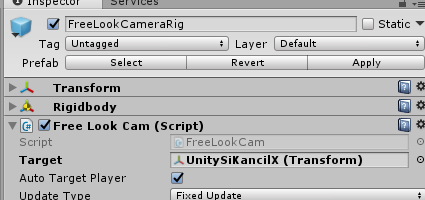
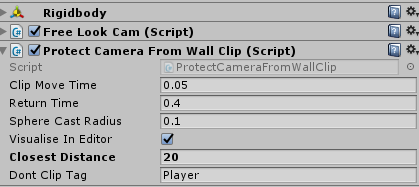
Terakhir, gunakan prefab FreeLookCameraRig dan arahkan Targetnya pada
Kiky Si kancil. Kita bisa mengatur beberapa parameter yang lain sesuai
kebutuhan, namun yang paling utama adalah atur parameter Colsest
Distance:20 agar jarak kamera dengan Kiky tidak terlalu dekat.
Jika tidak ada kesalahan, Jalankan game dan lihat apa yang terjadi.. ya,
character pun bisa bergerak dan animasinya pun sesuai dengan input dari
player.


0 comments